Solución de problemas en Total War Shogun 2 Complete Edition: Cierres inesperados, soluciones y actualizaciones modernas
¿Tienes problemas con Total War Shogun 2 Complete Edition? Explora una guía completa de solución de problemas, informes de la comunidad y mejoras técnicas.
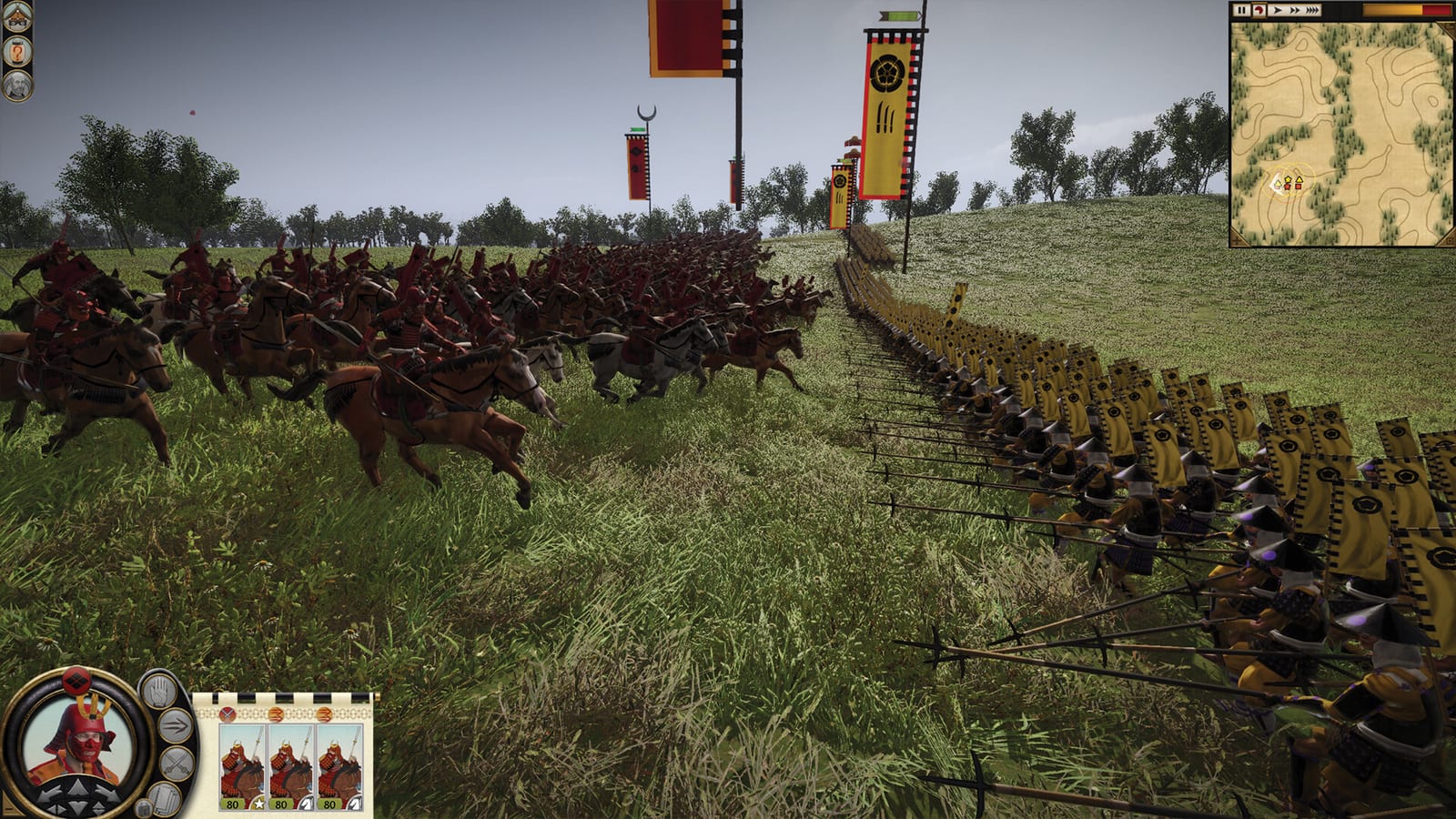
Al regresar al Japón feudal, encontrarse con obstáculos técnicos inesperados puede arruinar por completo tus ambiciones estratégicas. Lidiar con los problemas de Total War Shogun 2 Complete Edition se ha convertido en un tema de conversación habitual entre los entusiastas de la estrategia que navegan por la arquitectura actualizada del juego. Ya sea que estés experimentando frustrantes cierres inesperados al inicio, pantallas de carga infinitas o caídas repentinas al escritorio, comprender estos problemas de Total War Shogun 2 Complete Edition es el primer paso para volver a encaminar tu campaña.
La versión renovada de Creative Assembly introduce mejoras modernas como arquitectura de 64 bits, escalado de interfaz en 4K y compatibilidad con DLSS/FSR. Sin embargo, estas masivas renovaciones del motor a menudo provocan problemas de compatibilidad para los jugadores que utilizan equipos más antiguos o configuraciones heredadas. En esta completa guía de análisis y solución de problemas, desglosaremos qué está causando estas interrupciones técnicas, cómo está respondiendo la comunidad y los métodos más eficaces para resolverlas.
Novedades en la Complete Edition (y por qué ocurren los problemas)
El lanzamiento de la Complete Edition tuvo como objetivo adaptar el clásico de 2011 a los estándares técnicos modernos. Si bien muchos jugadores aprecian las mejoras gráficas y las adiciones de calidad de vida, la transición de un título heredado a una nueva canalización de renderizado genera naturalmente errores inesperados.
Para ofrecerte una imagen más clara de cómo cambió la tecnología subyacente, la siguiente tabla destaca las mejoras clave junto con los puntos de fricción comunes reportados por los jugadores.
| Característica / Actualización | Objetivo Técnico | Posible Fricción Técnica |
|---|---|---|
| Reescritura tecnológica de 64 bits | Mejor utilización de la memoria en la arquitectura de PC moderna | Incompatibilidad con ganchos heredados de 32 bits y mods antiguos |
| Nueva canalización de renderizado | Tecnología importada de Three Kingdoms / Warhammer 3 | Errores de compilación de sombreadores (shaders) y conflictos de controladores gráficos |
| Integración de DLSS y FSR 3.1 | Anti-aliasing y reescalado avanzados | Requiere instalaciones limpias de controladores para evitar tirones (stuttering) |
| Rediseño de la interfaz (Soporte 4K) | Escalado nítido en monitores de alta resolución | Conflictos de escala con anulaciones de resolución personalizada |
Según los informes de la comunidad, muchos de los cierres iniciales provienen de archivos de mods residuales que intentan interactuar con la infraestructura reescrita de 64 bits.
Principales pasos para solucionar problemas de lanzamiento y fallos de inicio
Si tu juego se niega a iniciarse o te devuelve inmediatamente al escritorio de Windows, ciertamente no estás solo. Los debates de la comunidad en plataformas como los Debates de la comunidad de Steam revelan que los fallos de inicio a menudo ocurren debido a archivos ejecutables bloqueados o archivos de caché local corruptos.
Sigue estas soluciones estructuradas para diagnosticar y eliminar los problemas de inicio:
- Verificar la integridad de los archivos del juego: Accede a tu biblioteca de Steam, haz clic derecho en el juego, navega a propiedades y selecciona la pestaña de archivos instalados para comprobar si hay datos faltantes o dañados.
- Ajustar las opciones de lanzamiento: Escribe
-dx11o-windoweden tus parámetros de lanzamiento de Steam para forzar al juego a un estado de renderizado estable. - Ejecutar como administrador: Navega directamente al directorio de instalación (
C:\Program Files (x86)\Steam\steamapps\common\), localiza el ejecutable principal y configúralo para que se ejecute con privilegios administrativos. - Desactivar superposiciones (overlays): Desactiva las superposiciones en el juego de Steam, Discord y Nvidia GeForce Experience, ya que frecuentemente entran en conflicto con sistemas de ganchos más antiguos.
Matriz de solución rápida para síntomas comunes de cierre
| Síntoma | Causa Principal | Acción Recomendada |
|---|---|---|
| Cierre instantáneo en la pantalla de carga inicial | Archivos redistribuibles de Visual C++ desactualizados o registros faltantes | Reinstalar los archivos VC++ x64/x86 y borrar los registros temporales |
| Atascado en la pantalla de carga | Campaña local o datos de configuración corruptos | Respaldar y eliminar la carpeta de guardado de Creative Assembly en AppData |
| Juego cerrado por Windows | Protección excesiva de cortafuegos o antivirus de terceros | Agregar el ejecutable del juego a las exclusiones de acceso controlado a carpetas de Seguridad de Windows |
| Tirones aleatorios a mitad de la batalla | Conflicto de Programación de GPU acelerada por hardware (HAGS) | Desactivar HAGS en la configuración gráfica de Windows y reiniciar |
Informes de la comunidad: Mods, compatibilidad y rendimiento
La comunidad de mods siempre ha sido el corazón palpitante de esta franquicia. Sin embargo, un gran punto de fricción con respecto a la Complete Edition es cómo interactúan las modificaciones heredadas con la compilación actualizada. Los comentarios de los jugadores destacan que los proyectos de conversión más antiguos y las revisiones totales no funcionarán de forma nativa desde el primer momento hasta que los autores de los mods adapten sus recursos al nuevo marco de 64 bits.
Además, los jugadores que lidian con tirones gráficos persistentes han tenido éxito ajustando sus preferencias de GPU dedicada. Si tu ordenador portátil o de sobremesa utiliza procesadores gráficos duales, asegúrate de que Windows obligue al ejecutable del juego a ejecutarse en tu tarjeta gráfica discreta de alto rendimiento en lugar de los gráficos integrados.
Otro descubrimiento notable de la comunidad implica limpiar la caché de sombreadores de DirectX a través del Liberador de espacio en disco de Windows. Borrar los archivos de sombreadores antiguos evita que las canalizaciones de renderizado entren en conflicto con la tecnología de renderizado recién importada, suavizando significativamente la velocidad de fotogramas durante los Asedios a gran escala.
Preguntas frecuentes
¿Por qué Total War Shogun 2 Complete Edition se cierra al iniciar?
Los cierres al inicio suelen ser causados por archivos de Visual C++ faltantes, superposiciones de terceros conflictivas o controladores de tarjeta gráfica desactualizados. Verificar los archivos del juego y ejecutar el ejecutable como administrador normalmente resuelve esto.
¿Puedo seguir usando mis mods antiguos con la Complete Edition?
La mayoría de los mods heredados diseñados para la versión original no funcionarán inmediatamente debido a la reescritura del motor de 64 bits. Los creadores de mods están adaptando activamente sus proyectos, pero las modificaciones antiguas requieren actualizaciones para coincidir con la nueva arquitectura.
¿Cómo soluciono el problema de la pantalla negra al iniciar el juego?
Puedes resolver los errores de pantalla negra agregando -windowed a tus opciones de lanzamiento de Steam o asegurándote de que tu software antivirus no esté bloqueando el archivo ejecutable del juego para que modifique los archivos de configuración local.
¿Dónde se encuentran los archivos de guardado del juego para la solución de problemas?
Las partidas guardadas y los archivos de configuración local se almacenan en tu directorio de usuario en AppData\Roaming\The Creative Assembly\Shogun2\. Haz una copia de seguridad de esta carpeta antes de intentar una reinstalación limpia o borrar datos de caché corruptos.
Guías relacionadas
¿Vale la pena Total War Shogun 2 Complete Edition? Un análisis en profundidad
¿Te preguntas si Total War Shogun 2 Complete Edition vale la pena? Explora nuevas funciones, escalado en 4K, mejoras de 64 bits y opiniones de la comunidad en este análisis.
Leer másAnálisis de Total War Shogun 2 Complete Edition: ¿Vale la pena el remaster?
Lee nuestro completo análisis de total war shogun 2 complete edition para descubrir las novedades, las mejoras visuales, las adiciones de calidad de vida y el veredicto de la comunidad.
Leer másPrimeras impresiones de Total War Shogun 2 Complete Edition: qué esperar
Lee nuestro análisis a fondo sobre las primeras impresiones de Total War Shogun 2 Complete Edition, que abarca la actualización del motor de 64 bits, nuevas facciones y los comentarios de la comunidad.
Leer másGuía para principiantes de Total War Shogun 2 Complete Edition: Domina el Sengoku Jidai
Guía
Leer más